在數字化時代,軟件已成為我們日常生活和工作中不可或缺的一部分。無論是用于辦公、學習、娛樂還是創作,安裝合適的軟件往往是第一步。對于許多用戶,特別是初學者來說,軟件安裝過程可能顯得有些復雜或令人困惑。本文將為您提供一個清晰、系統的軟件安裝指南,幫助您輕松完成從選擇到使用的全過程。
第一步:選擇可信的來源
在安裝任何軟件之前,最關鍵的是確保其來源的安全性和可靠性。優先考慮以下渠道:
- 官方網站:直接從軟件開發商的官網下載,這是最安全的方式,能避免捆綁惡意軟件或病毒。
- 官方應用商店:如Microsoft Store、Apple App Store、Google Play等,這些平臺會對軟件進行審核,提供一定保障。
- 知名第三方平臺:若使用第三方網站,請選擇信譽良好的站點,并仔細檢查用戶評價和下載量。
避免從不明鏈接或彈窗廣告下載軟件,以防陷入安全風險。
第二步:下載安裝程序
找到合適的軟件后,點擊下載按鈕。通常,安裝文件會以.exe(Windows)、.dmg(macOS)或.apk(Android)等格式保存到您的設備中。建議將文件下載到易于查找的位置,如“下載”文件夾或桌面。
第三步:運行安裝向導
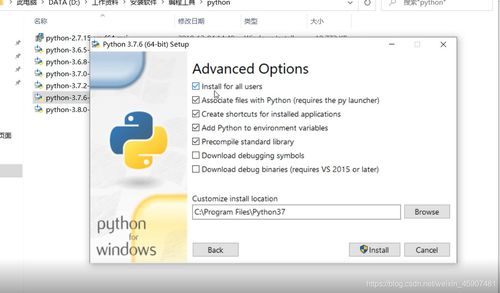
雙擊下載的文件以啟動安裝程序。大多數軟件會提供一個安裝向導,引導您完成后續步驟。請注意以下常見選項:
- 同意許可協議:仔細閱讀軟件的使用條款,然后選擇“我接受”或類似選項以繼續。
- 選擇安裝位置:默認路徑通常是C盤的程序文件夾,但您可以根據需要更改到其他驅動器,以節省系統盤空間。
- 自定義安裝選項:有些軟件會提供“自定義安裝”,允許您選擇是否創建桌面快捷方式、安裝附加組件或工具欄。建議取消勾選不必要的捆綁軟件,避免安裝冗余內容。
第四步:完成安裝并首次運行
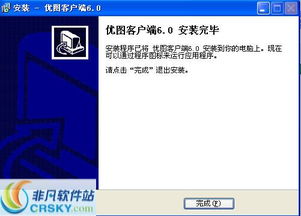
安裝過程結束后,您可能會看到“立即運行”或“完成”按鈕。點擊后,軟件將啟動。首次運行時,部分軟件會要求進行初始設置,如選擇語言、登錄賬戶或配置偏好。花時間調整這些設置,以確保軟件符合您的需求。
第五步:后續管理與更新
安裝完成后,為了保持軟件的安全性和功能完善,請定期檢查更新。許多軟件提供自動更新功能,您也可以在設置中手動查找更新。如果不再需要某個軟件,請通過系統的“控制面板”(Windows)或“應用程序”(macOS)正確卸載,以徹底清除相關文件。
常見問題與解決建議
- 安裝失敗:可能是由于系統不兼容、磁盤空間不足或權限問題導致。嘗試以管理員身份運行安裝程序,或清理磁盤后重試。
- 軟件運行緩慢:檢查您的設備是否滿足最低系統要求,并關閉其他占用資源的程序。
- 疑似惡意軟件:如果您在安裝后遇到頻繁彈窗或系統異常,立即使用殺毒軟件掃描,并考慮卸載該軟件。
通過遵循以上步驟,您可以更加自信和安全地安裝各類軟件。記住,耐心和謹慎是避免問題的關鍵。隨著經驗的積累,軟件安裝將變得像日常操作一樣簡單自然。